Come modificare una prenotazione esistente con Reservino
Reservino offre due percorsi distinti per accedere e modificare una prenotazione già inserita nel sistema. Puoi farlo direttamente dal calendario, con una visione grafica dell’agenda, oppure dall’elenco prenotazioni, che ti permette di cercare e filtrare rapidamente tra tutti gli appuntamenti registrati.
Metodo 1: modifica dal calendario
Accedi alla sezione Calendario dal pannello di amministrazione. Individua il giorno che contiene la prenotazione che vuoi modificare e cliccaci sopra. Tra le prenotazioni del giorno selezionato, clicca su quella che ti interessa: si aprirà la stessa modale utilizzata in fase di creazione, con tutti i campi già popolati con i dati esistenti.
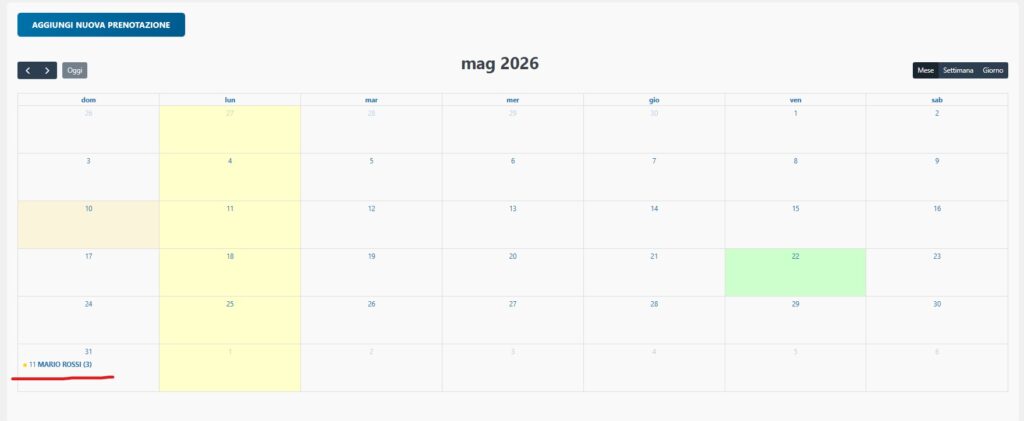
Immagine del calendario con evidenziata la prenotazione
La modale di modifica
Accedi alla sezione Elenco Prenotazioni dal pannello di amministrazione. La pagina si presenta con una serie di statistiche in evidenza nella parte superiore, che mostrano a colpo d’occhio il numero totale di prenotazioni suddivise per stato: totale, confermate, in attesa e cancellate.
Sotto le statistiche trovi un sistema avanzato di filtri che ti permette di restringere la ricerca per nome cliente, data di inizio e fine, orario, numero di persone, stato, stanza, operatore, servizio, dispositivo e nazionalità. Una volta applicati i filtri, il sistema mostra il numero di risultati trovati e ti permette di esportare la lista filtrata in formato CSV.
Nell’elenco risultante, ogni riga rappresenta una prenotazione e mostra tutte le informazioni principali: nome, date, orario, numero di persone, stato, stanza, operatore, servizio, autore, telefono, dispositivo e nazionalità. Per modificare una prenotazione, clicca sul nome del cliente nella colonna corrispondente.
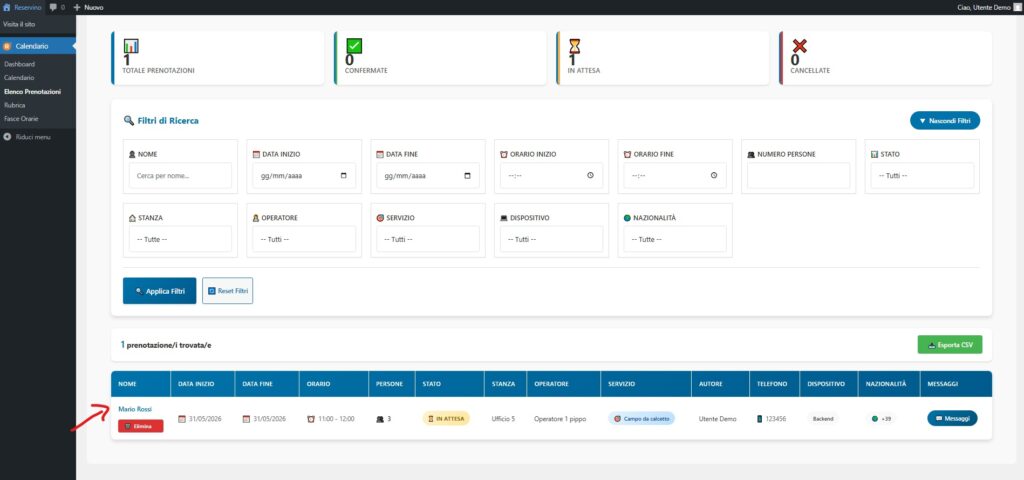
Immagine con elenco delle prenotazioni e filtri di ricerca
Metodo 2: modifica dall’elenco prenotazioni
In entrambi i casi si apre la stessa modale usata per la creazione, con la differenza che tutti i campi sono già compilati con i dati della prenotazione esistente. Puoi modificare qualsiasi informazione: dati del cliente, data e orario, numero di persone, stato, stanza, operatore, servizio e note interne.
Anche in fase di modifica il sistema verifica in tempo reale la disponibilità degli slot: se cambi data o orario e la nuova fascia è esaurita o il numero di persone supera i posti disponibili, Reservino lo segnala impedendo di salvare una prenotazione non valida.
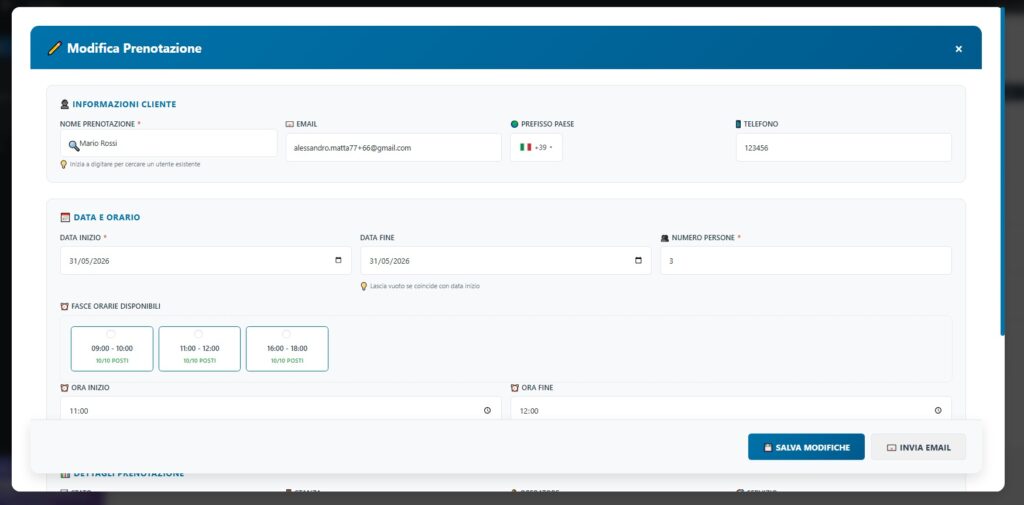
Una volta apportate le modifiche, clicca su 💾 Salva Prenotazione. Subito dopo il salvataggio, Reservino mostra un alert di conferma:
Vuoi inviare anche l’email con la modifica? Conferma — Annulla
- Cliccando Conferma, il sistema invia automaticamente una email al cliente con i dettagli aggiornati della prenotazione.
- Cliccando Annulla, la prenotazione viene salvata normalmente senza inviare alcuna comunicazione.
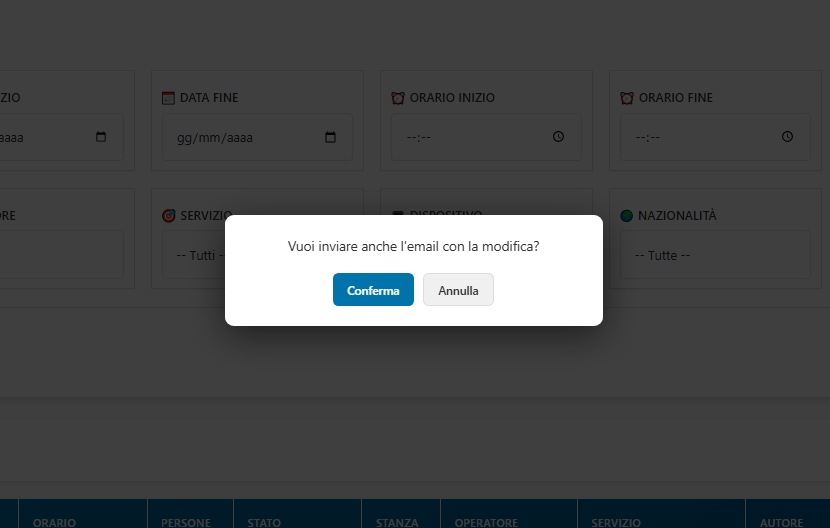
Questa scelta è intenzionale: non tutte le modifiche richiedono di notificare il cliente. Ad esempio, una piccola correzione nelle note interne o un cambio di operatore non necessita di una email, mentre una variazione di data o orario sì. In questo modo hai sempre il pieno controllo sulle comunicazioni inviate, evitando di inondare il cliente di notifiche non necessarie.
Eliminare una prenotazione
Dall’elenco prenotazioni, accanto al nome di ogni cliente è presente il pulsante Elimina. Cliccandolo puoi rimuovere definitivamente la prenotazione dal sistema. Prima di procedere, Reservino richiede una conferma per evitare cancellazioni accidentali.
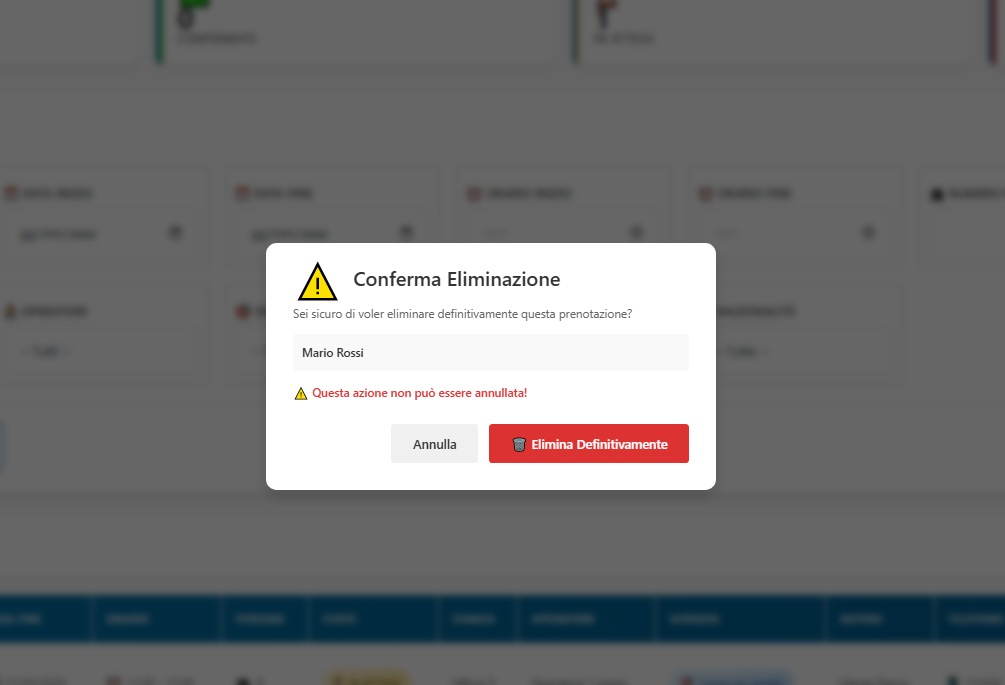
💬 Inviare un messaggio al cliente
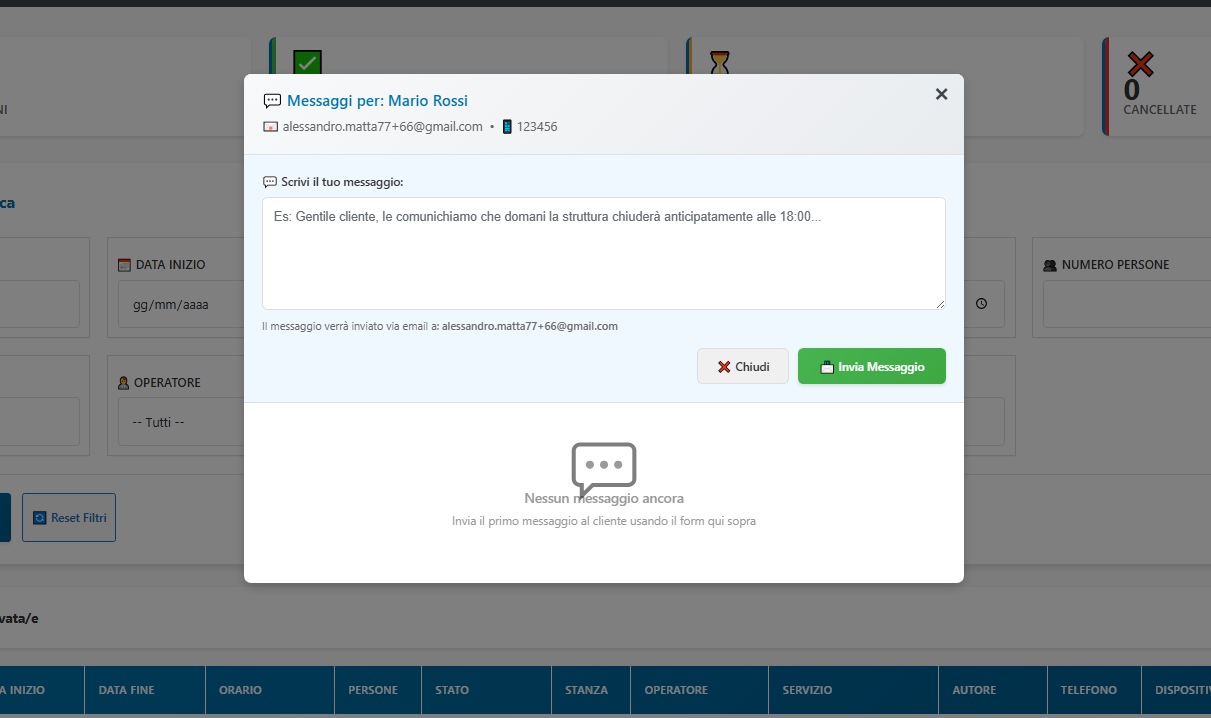
Sempre dall’elenco prenotazioni, ogni riga dispone del pulsante 💬 Messaggi. Cliccandolo si apre una modale dedicata che ti permette di inviare una comunicazione via email direttamente al cliente associato alla prenotazione, senza dover uscire dal pannello. La stessa modale conserva uno storico di tutti i messaggi inviati in precedenza per quella prenotazione, così da avere sempre traccia delle comunicazioni avvenute.
Leggi l’articolo dedicato alla sezione messaggi.