Esistono due modi per creare una prenotazione
Reservino, il plugin WordPress per la gestione delle prenotazioni online, offre due modalità distinte per inserire un nuovo appuntamento nel sistema.
La prima è la via più naturale: il cliente visita il tuo sito, accede al calendario di prenotazione sul frontend e sceglie autonomamente data, ora e servizio desiderato. Tutto avviene in modo automatico, senza che tu debba fare nulla.
La seconda modalità è pensata per l’operatore: direttamente dal pannello di amministrazione di Reservino è possibile creare una prenotazione manuale, utile ad esempio quando un cliente chiama per telefono o si presenta di persona. In questo caso sei tu a inserire i dati e a bloccare lo slot nel calendario.
In questa guida vedremo nel dettaglio come funzionano entrambi i metodi.
1) La prenotazione dal calendario online
Quando un cliente vuole prenotare tramite il tuo sito, il processo è guidato passo dopo passo da Reservino in modo semplice e intuitivo. Vediamo insieme ogni fase del percorso.
A. Scegli il giorno
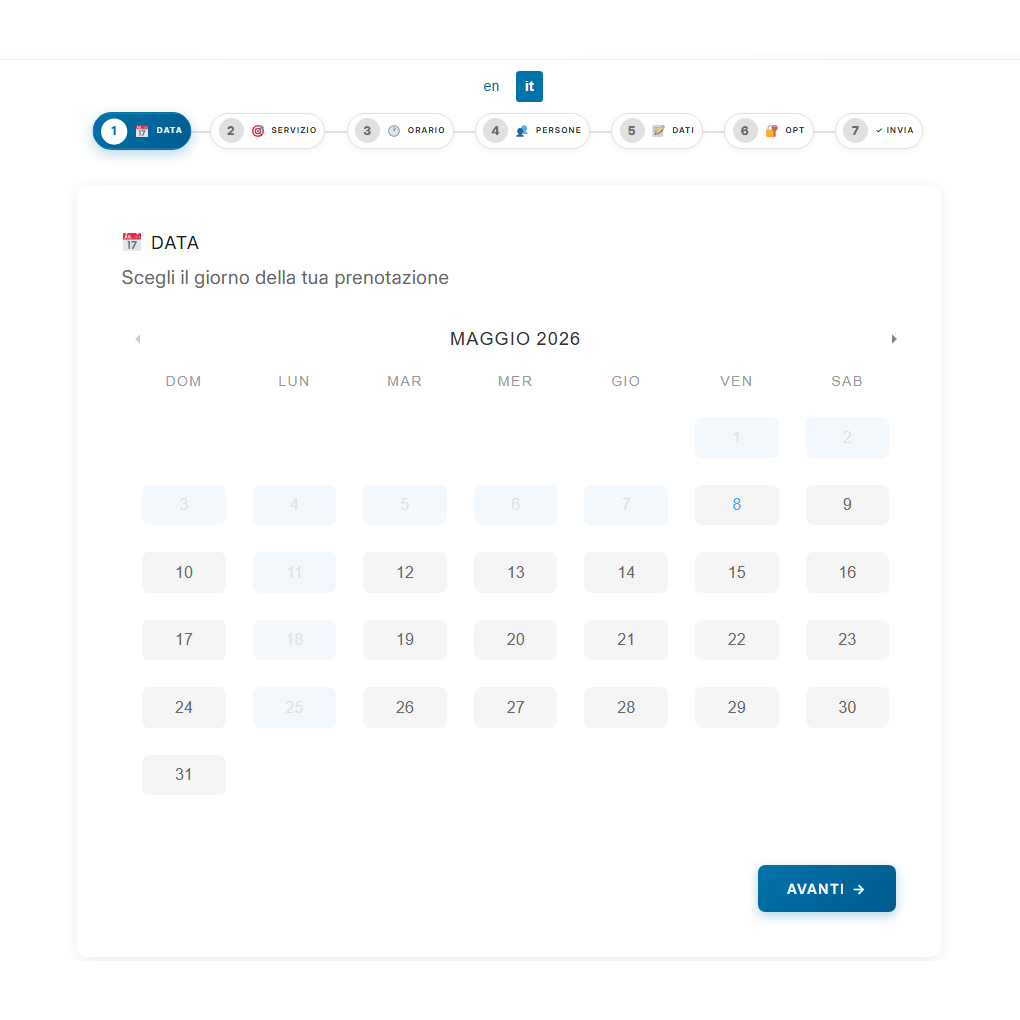
Il primo passo è selezionare la data desiderata direttamente dal calendario visualizzato sul frontend del sito. Il calendario mostra solo i giorni disponibili in base alle fasce orarie configurate nel pannello di amministrazione.
B. Scegli il servizio (se configurato)
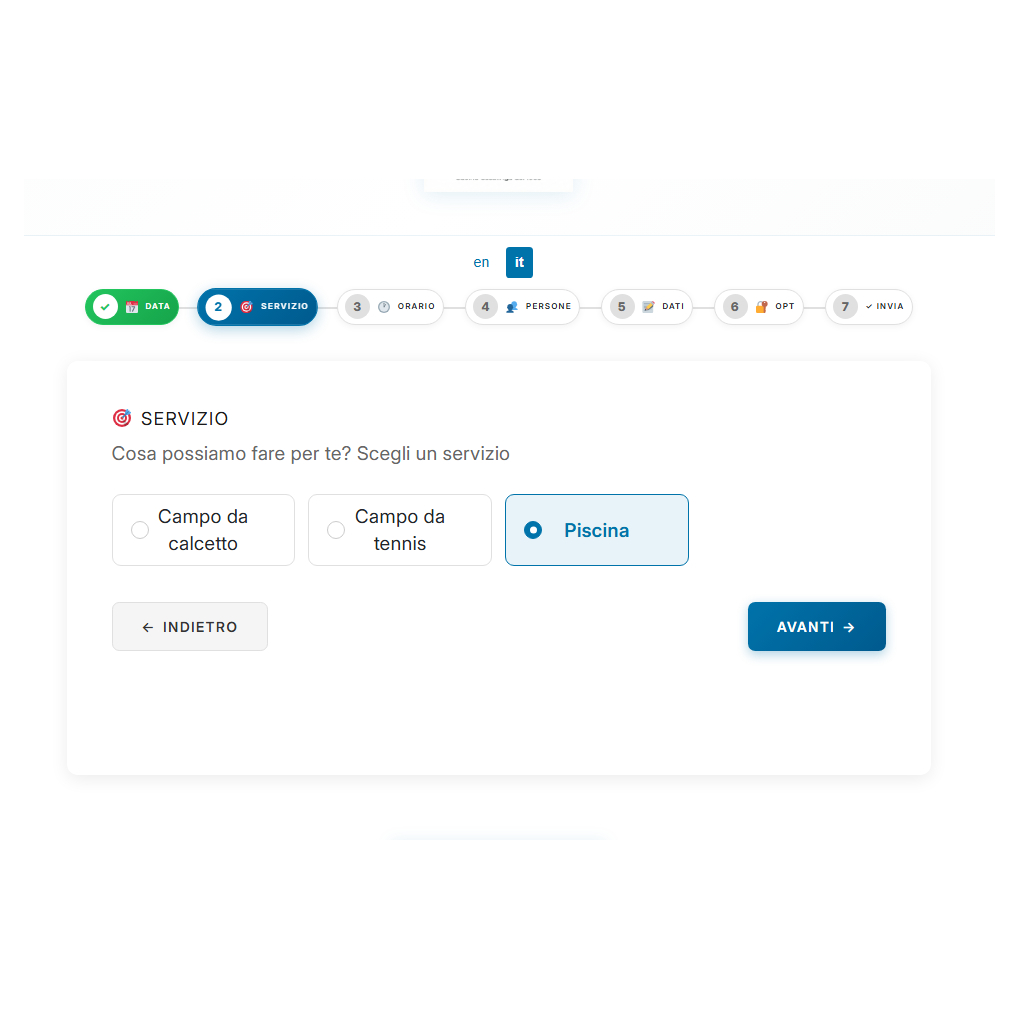
Se nel pannello di Reservino sono stati configurati dei servizi, il cliente vedrà un menu di selezione simile a questo:
Cosa possiamo fare per te? Scegli un servizio
- Campo da calcetto
- Campo da tennis
- Piscina
Questo passaggio è opzionale: se non hai configurato servizi, il sistema lo salta automaticamente e passa direttamente alla selezione dell’orario.
C. Scegli l’orario
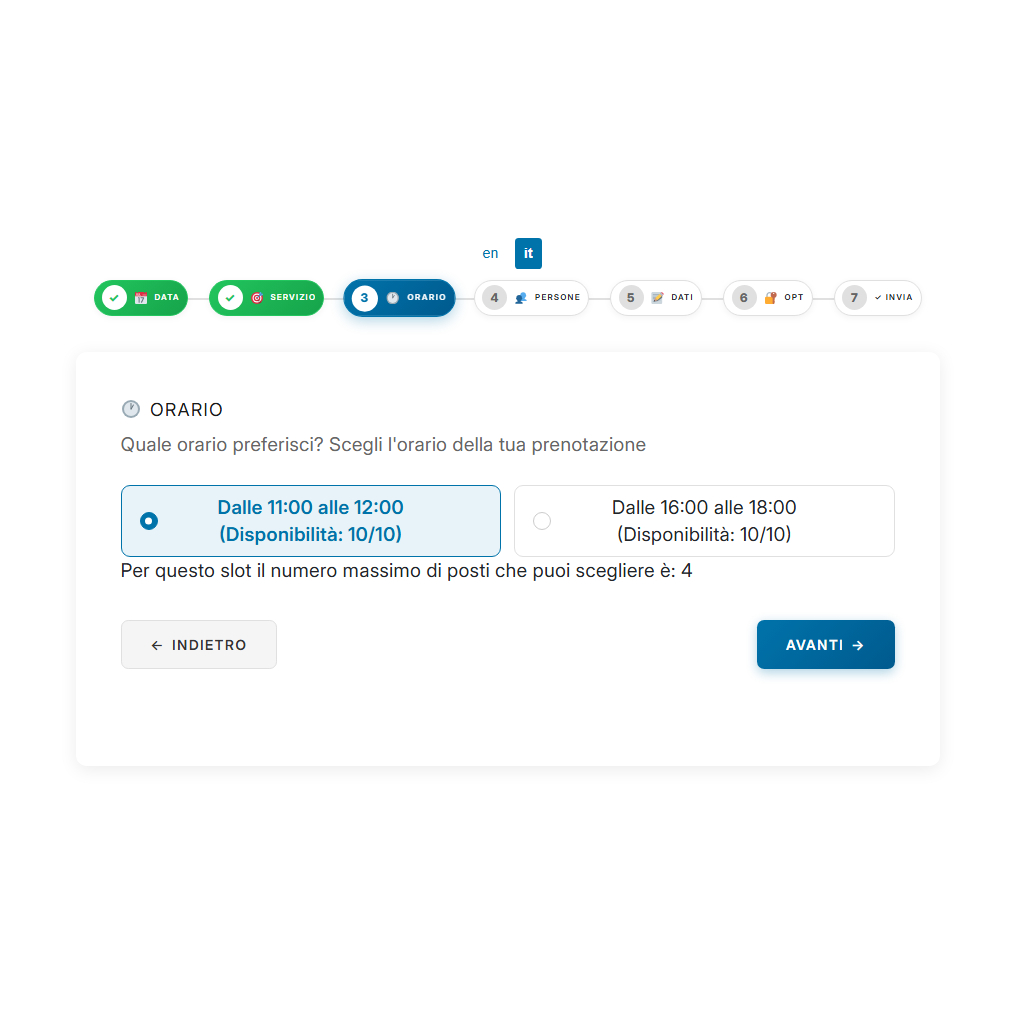
Il cliente visualizza le fasce orarie disponibili per il giorno selezionato, con l’indicazione in tempo reale della disponibilità residua:
Quale orario preferisci? Scegli l’orario della tua prenotazione
- Dalle 11:00 alle 12:00 (Disponibilità: 10/10)
- Dalle 16:00 alle 18:00 (Disponibilità: 10/10)
La disponibilità si aggiorna automaticamente ad ogni nuova prenotazione ricevuta, evitando qualsiasi rischio di overbooking.
D. Scegli il numero di persone
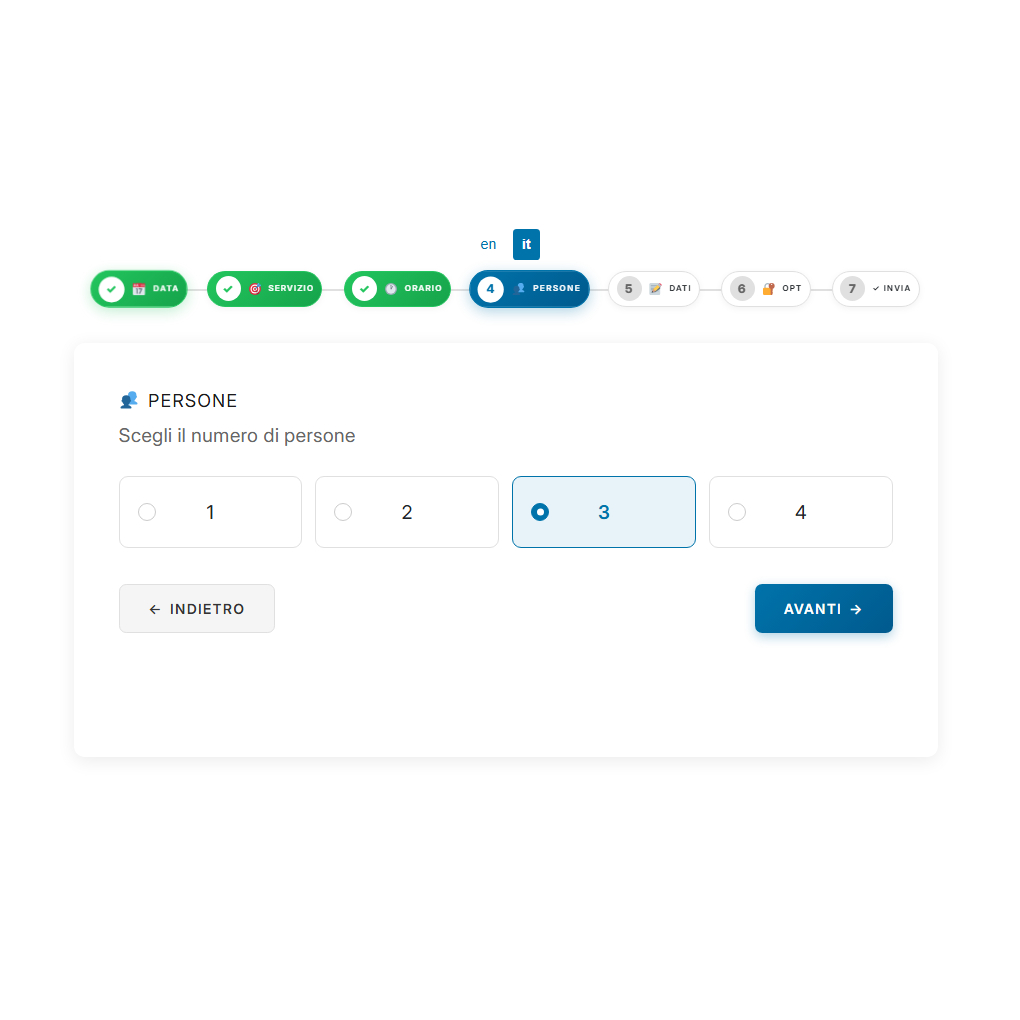
Dopo aver selezionato la fascia oraria, il sistema comunica il numero massimo di posti ancora disponibili per quello slot:
Per questo slot il numero massimo di posti che puoi scegliere è: 4
Il cliente sceglie quindi quante persone includere nella prenotazione:
.
Scegli il numero di persone
E. Inserisci i dati prenotazione
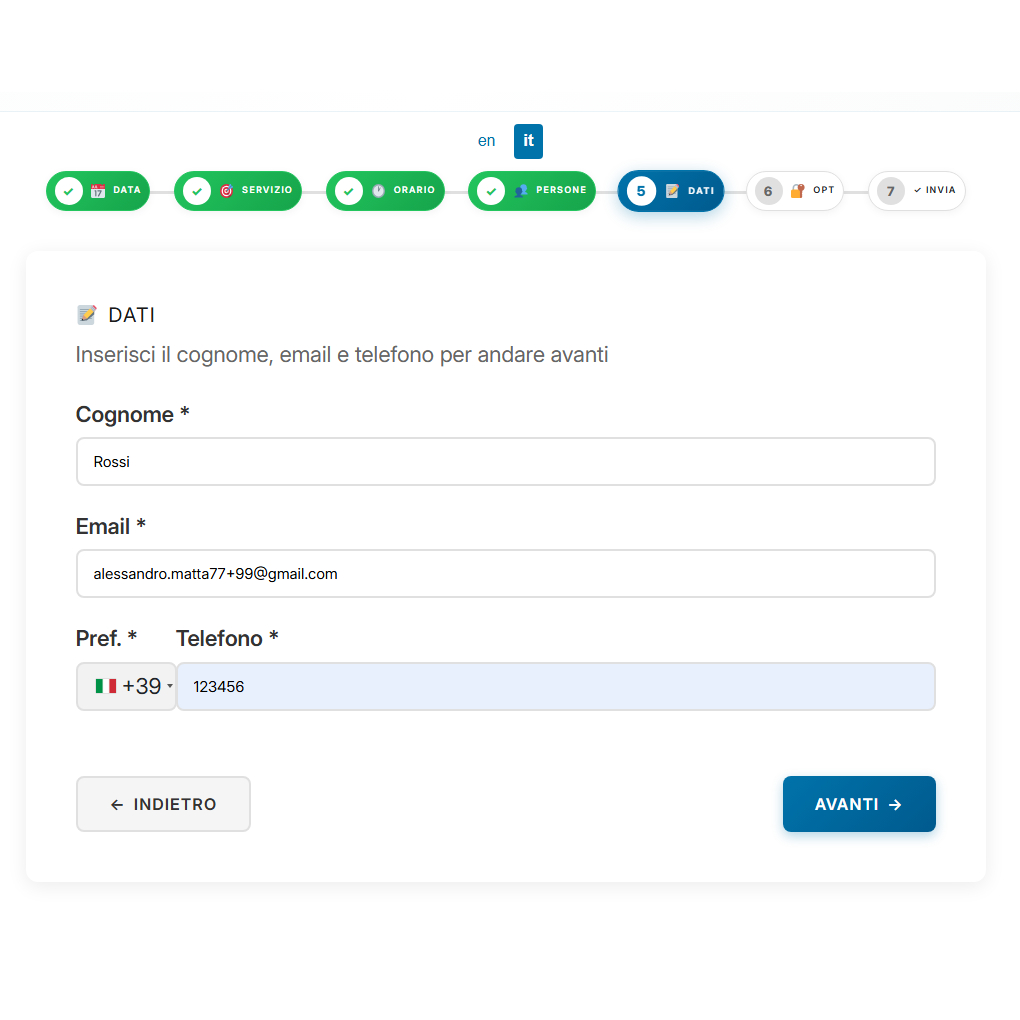
A questo punto il cliente compila il modulo con i propri dati di contatto, necessari per ricevere la mail con le informazioni sulla prenotazione:
- Cognome *
- Email *
- Prefisso telefonico * (es. +39)
- Telefono *
Tutti i campi contrassegnati con l’asterisco sono obbligatori per procedere.
F. Verifica OTP via email
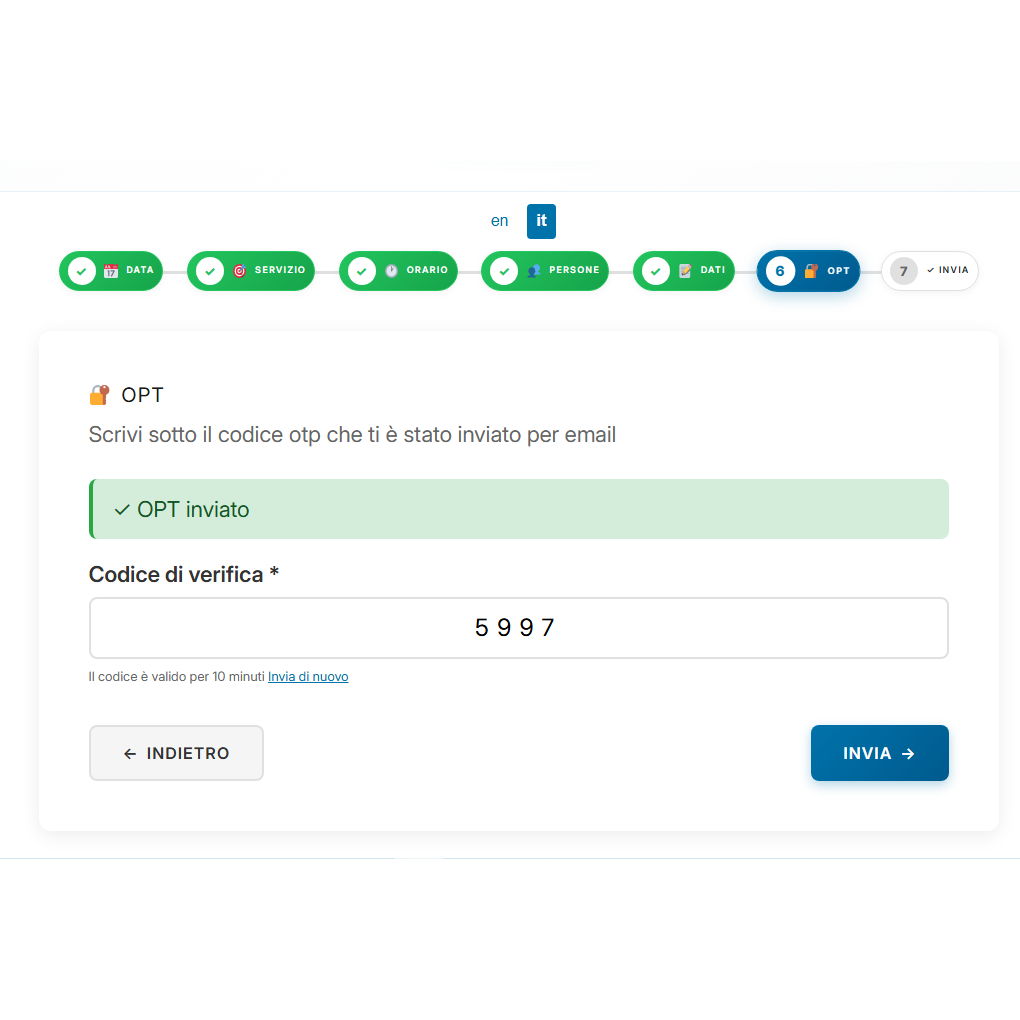
Per garantire l’autenticità della prenotazione, Reservino invia automaticamente un codice di verifica OTP all’indirizzo email inserito. Il cliente deve copiare il codice e incollarlo nel campo apposito:
Scrivi sotto il codice OTP che ti è stato inviato per email
- ✓ OTP inviato
- Codice di verifica *
Il codice ha una validità di 10 minuti. Se non dovesse arrivare o scadesse, è possibile richiederne uno nuovo tramite il link Invia di nuovo.
G. Riepilogo e conferma
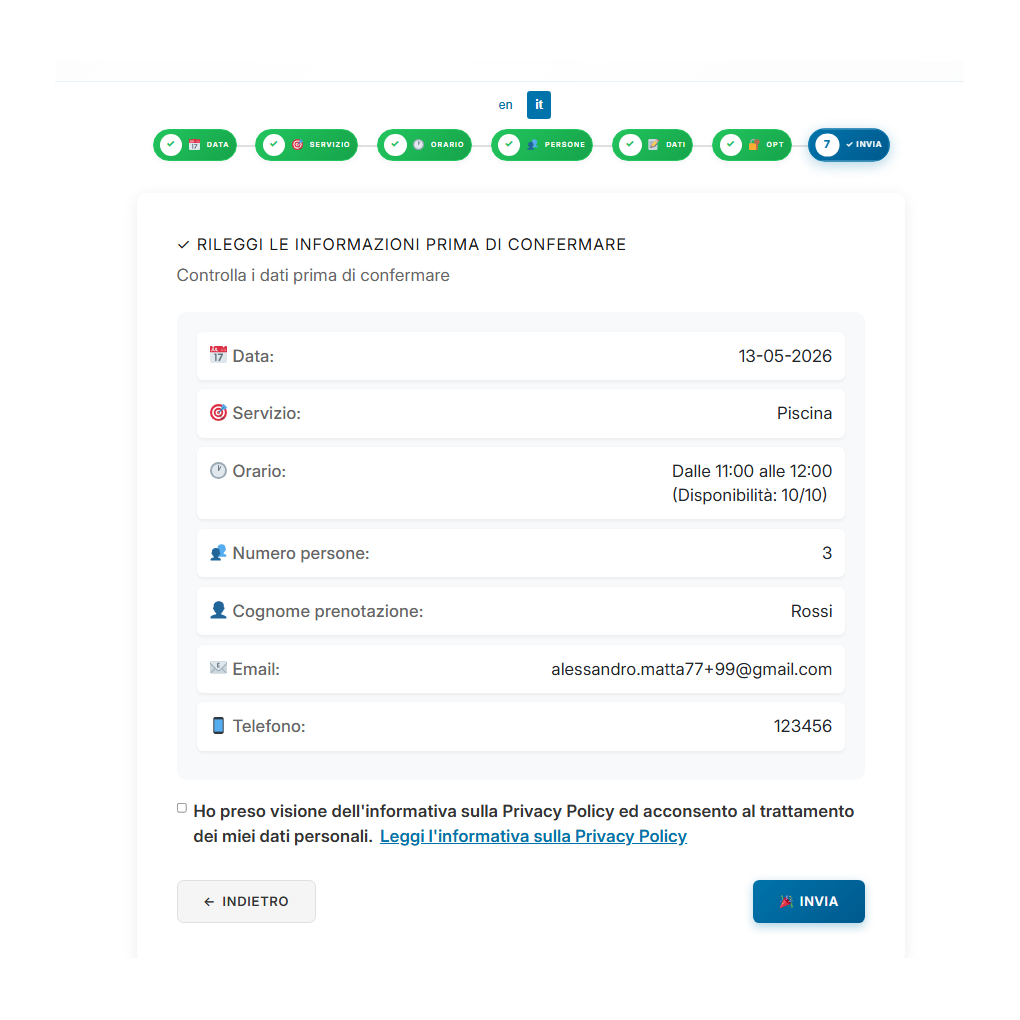
Prima di completare la prenotazione, il cliente visualizza un riepilogo completo con tutti i dettagli inseriti: data, orario, servizio scelto, numero di persone e dati di contatto. Dopo la verifica, basta confermare per finalizzare la prenotazione.
A conferma avvenuta, Reservino invia automaticamente una email di riepilogo al cliente con tutti i dettagli dell’appuntamento.
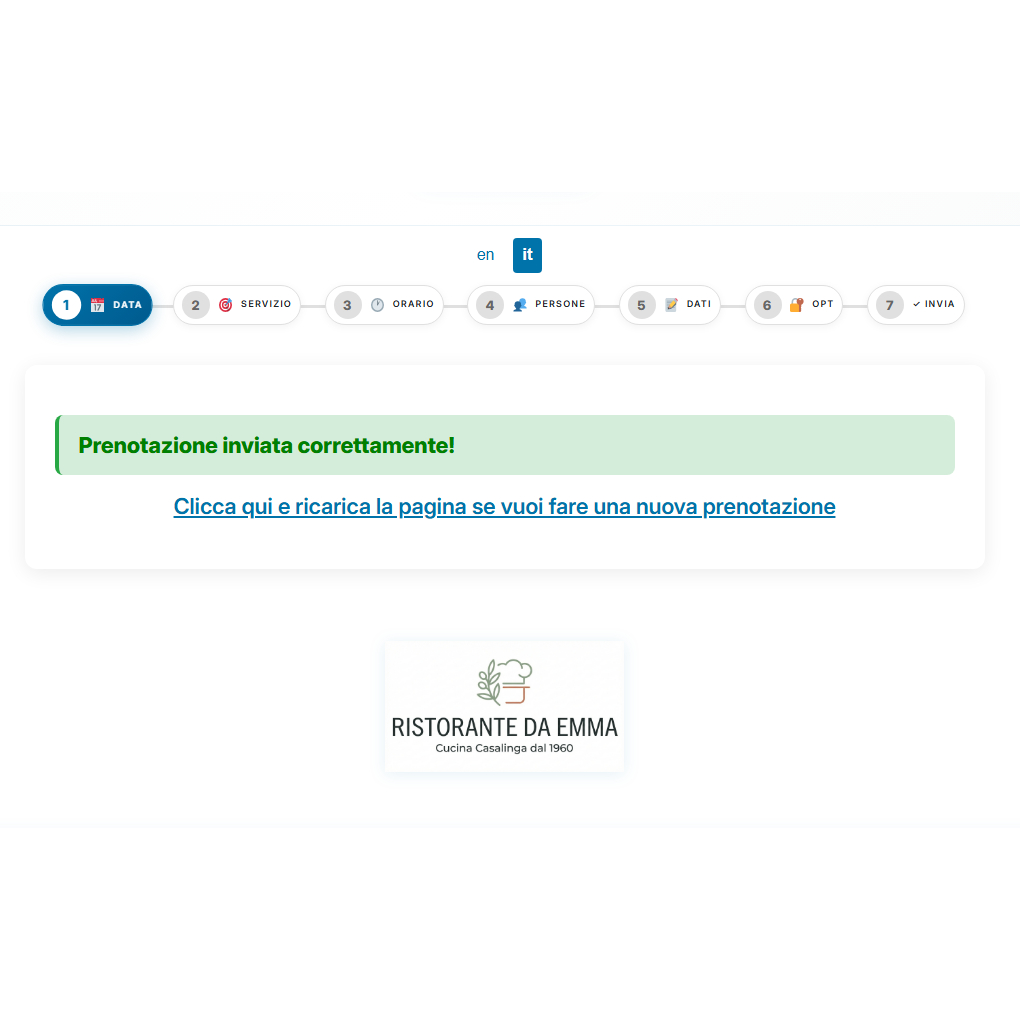
Lo stato iniziale della prenotazione è “in attesa”, sarà l’operatore a confermare. Dopo la conferma da parte dell’operatore, la persona che ha fatto la prenotazione riceve una nuova email con lo stato cambiato da “in attesa” a “confermata”.
2) La prenotazione dal pannello di amministrazione (operatore)
Oltre alle prenotazioni che arrivano autonomamente dai clienti tramite il calendario online, Reservino permette all’operatore di inserire manualmente una nuova prenotazione direttamente dal pannello di amministrazione. Questa funzione è utile, ad esempio, quando un cliente chiama per telefono, manda un messaggio o si presenta di persona.
A. Accedi al calendario
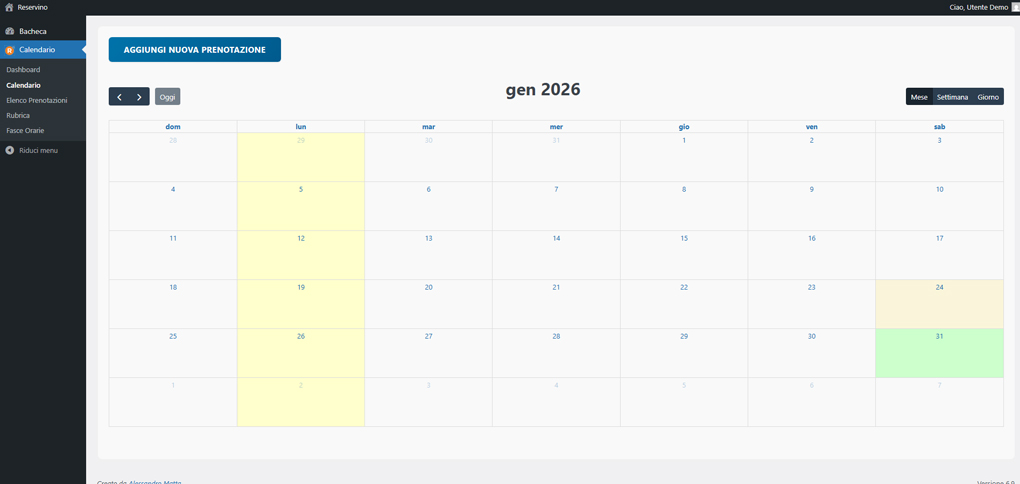
Dopo aver effettuato il login nel pannello di amministrazione, cliccare sulla voce Calendario . Verrà visualizzato il calendario del mese corrente con una panoramica completa di tutte le prenotazioni esistenti.
Il calendario utilizza un sistema di colori per aiutarti a leggere la situazione a colpo d’occhio:
- Giallo: indica i giorni di chiusura, nei quali non sono accettate prenotazioni.
- Giallo scuro: evidenzia la data odierna, per orientarti facilmente nel calendario.
- Verde: segnala le date speciali configurate nel pannello, che possono avere regole di prenotazione personalizzate. Ad esempio, per San Valentino potresti accettare solo prenotazioni per due persone, oppure bloccare completamente una data perché il locale è occupato per un evento privato come un matrimonio.
Questo sistema ti permette di avere sempre sotto controllo la disponibilità reale del calendario senza dover aprire ogni singola data.
B. Apri la modale di nuova prenotazione
Hai due modi per aprire il modulo di inserimento:
Clicca direttamente su un giorno del calendario: la modale si apre con la data già preimpostata sul giorno selezionato.
Clicca sul pulsante “Aggiungi nuova prenotazione” in alto a sinistra: la modale si apre con la data impostata di default sul giorno corrente.
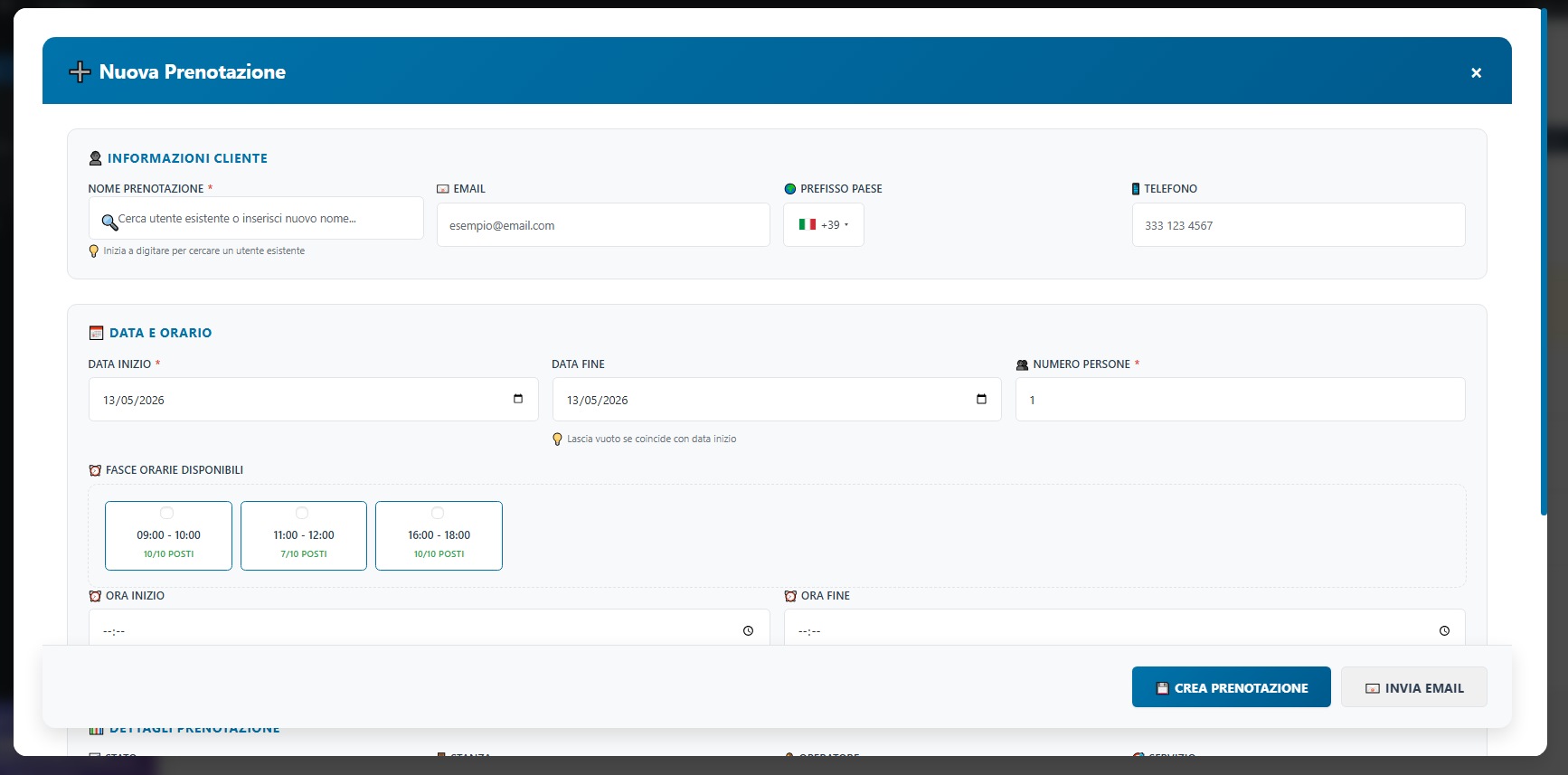
C. Compila le informazioni del cliente
Nella sezione 👤 Informazioni Cliente puoi cercare un cliente già presente in rubrica digitandone il nome nel campo Nome Prenotazione: Reservino mostrerà in automatico i risultati corrispondenti, permettendoti di selezionarlo e compilare i dati in un solo clic. Se il cliente è nuovo, inserisci direttamente nome, email, prefisso internazionale e numero di telefono.

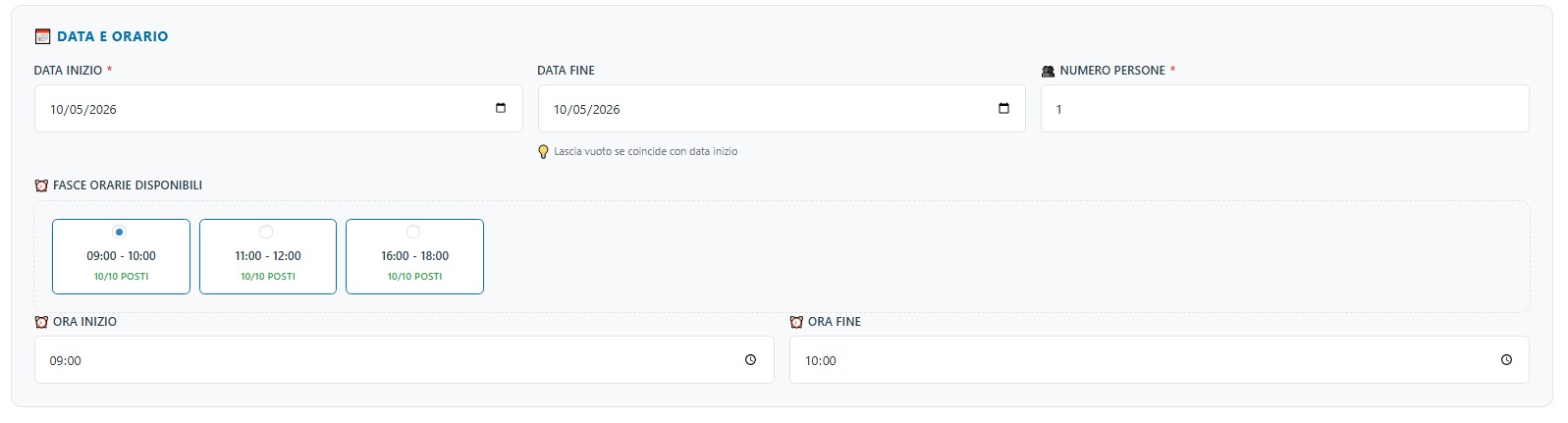
D. Imposta data, orario e numero di persone
Nella sezione 📅 Data e Orario scegli la data di inizio, la data fine viene generata automaticamente ed è uguale alla data di inizio. Seleziona poi il numero di persone e scegli una delle fasce orarie disponibili, che mostrano in tempo reale i posti ancora liberi per quello slot. Una volta scelta la fascia, i campi ora inizio e ora fine si compilano automaticamente.
E. Definisci i dettagli della prenotazione
Nella sezione 📊 Dettagli Prenotazione puoi configurare:
Servizio: se hai configurato dei servizi (es. Campo da calcetto, Piscina), puoi associarne uno alla prenotazione. Il campo è opzionale.
Stato: puoi impostare la prenotazione direttamente come Confermata, senza passare per lo stato In Attesa, utile quando la conferma avviene verbalmente con il cliente.
Stanza: assegna la prenotazione a un locale o spazio specifico tra quelli configurati.
Operatore: indica quale operatore gestisce la prenotazione.
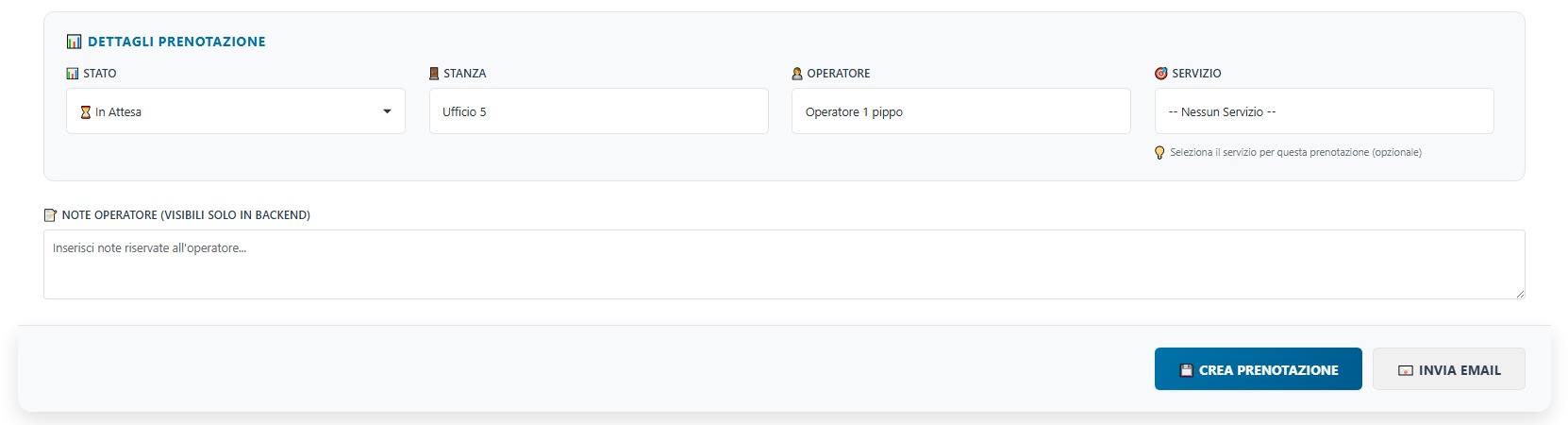
Il campo 📝 Note Operatore permette di inserire annotazioni visibili esclusivamente nel backend, utili per comunicazioni interne o dettagli non destinati al cliente.
F. Salva e gestisci la notifica email
Una volta compilati tutti i campi, hai due opzioni:
- 💾 Crea Prenotazione: salva la prenotazione nel sistema senza inviare alcuna comunicazione al cliente.
- 📧 Invia Email: salva la prenotazione e invia contestualmente una email di conferma al cliente con tutti i dettagli dell’appuntamento.
Questa flessibilità ti permette di decidere caso per caso se e quando notificare il cliente.
Importante! Per poter inviare la mail al cliente, la prenotazione deve essere salvata, quindi creata.
G. La prenotazione è stata creata
Una volta completati tutti i passaggi la prenotazione viene creata e compare nel calendario.
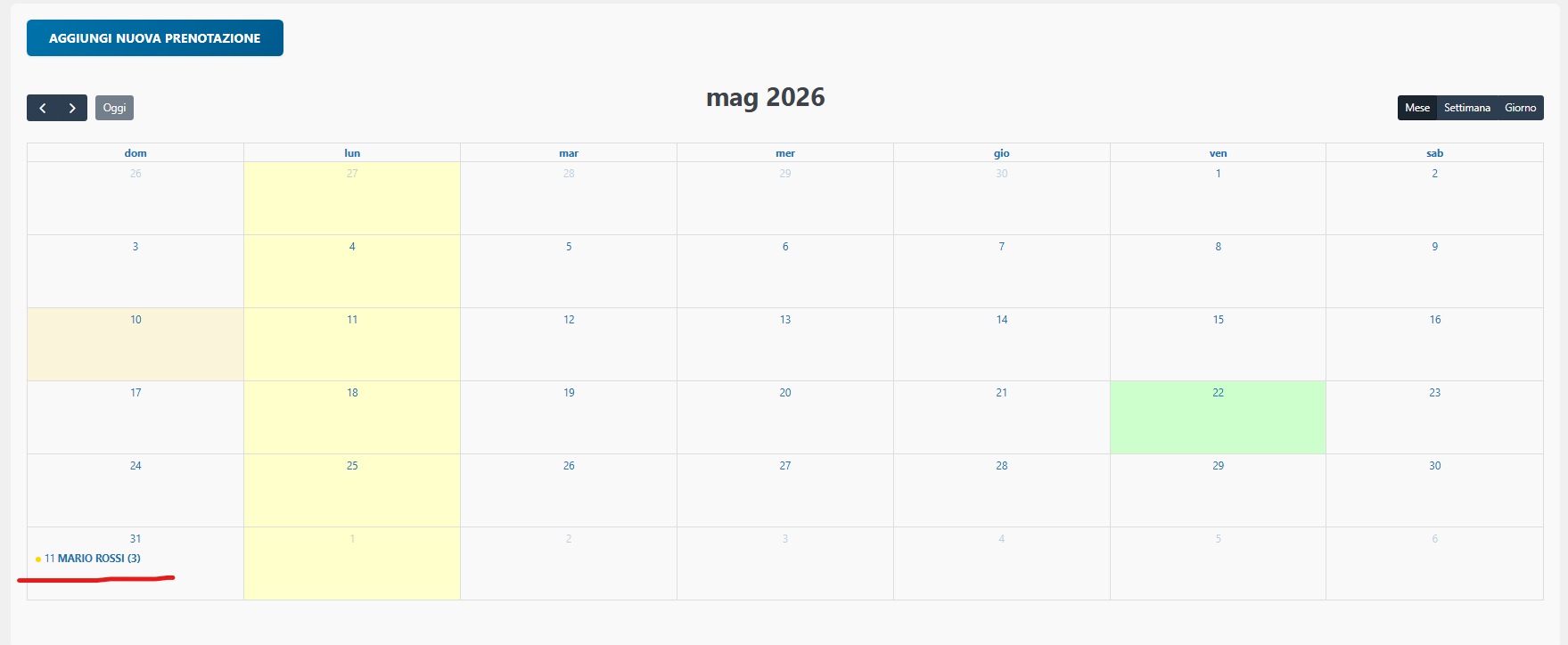
Il colore della prenotazione cambia in base allo stato, nell’esempio sotto è stata creata una prenotazione per Mario Rossi (3) cioè 3 persone e il colore è giallo in quanto “In attesa”.
Nel prossimo articolo la guida su come modificare e gestire una prenotazione precedentemente creata.